 かりぬいホームページ
ドメインを引っ越す手順(後編)|サイトもメールも止めずに、本物のドメインを静的サイトへ切り替える
2026年10月24日
前編で仮のドメインに公開した新しいサイトへ、本物のドメイン karinui-homepage.com を向けました。この記事はその手順です。
作業は3つの段階で進めます。いまのDNSの設定を Cloudflare に写す、ドメインの登録会社でネームサーバーを変える、Cloudflare Pages に本物のドメインをつなぐ、の順です。画面を操作した時間は合わせて35分ほどで、お客さまが見るサイトが止まった時間はありませんでした。
移行の全体の流れと、この記事で書く範囲
前半 仮公開
仮のドメインで、新しいサイトを確かめる
- 1Cloudflare のアカウントを作る
- 2パソコンから Cloudflare にログインする
- 3サイト一式を組み立てる
- 4置き場所を作って公開する
- 5問い合わせフォームを動かす
後半 ドメインの引っ越し
本物のドメインを、新しいサイトへ向ける
- 1ドメインの設定(DNS)を Cloudflare に写す
- 2ドメインの登録会社で、行き先を変える
- 3Cloudflare Pages に本物のドメインをつなぐ
- 41〜2週間ようすを見て、WordPressを止める
お客さまが見るサイト手順3で、新しいサイトに切り替わる
切り替える前に:いまのDNSの設定を書き出す
DNSは、ドメインの「行き先の一覧」です。ホームページの置き場所だけでなく、メールの届け先や、メールの送り主を証明する設定も入っています。引っ越しで止まりやすいのは、ホームページよりメールのほうです。
そこで、いまのDNSを先に全部書き出しました。このサイトに入っていたのは次の8件です。
| 名前と種類 | 何のための設定か |
|---|---|
@ と www の A | ホームページの置き場所(いまのサーバー) |
@ の MX | メールの受け取り先 |
@ の TXT(SPF) | このドメインからメールを送ってよいサーバーの一覧 |
_dmarc の TXT | 送り主を偽ったメールの扱い |
resend._domainkey の TXT | 問い合わせフォームのメールに付ける署名の鍵 |
rsend と send の CNAME | 問い合わせフォームのメールを送るサービスの設定 |
書き出しは、いまのDNSサーバーに直接問い合わせて行います。Windows なら、ターミナルでこう打ちます。
nslookup -type=MX karinui-homepage.com dns01.muumuu-domain.com
karinui-homepage.com  MX preference = 50, mail exchanger = mx01.lolipop.jp
あわせて、DNSSEC という設定が入っていないかも確かめます。入っている場合は、切り替えの前に外す手続きが要ります。このサイトには入っていませんでした。
本物のドメインを静的サイトへ切り替える手順
全体の流れの、後半の1〜3
1. Cloudflare にドメインを追加する
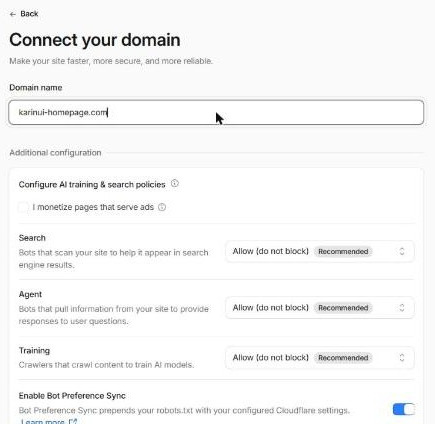
Cloudflare の管理画面で「Add a domain」から「Connect a domain」を選び、ドメイン名を入れます。DNSの取り込み方は「自動で取り込む(Import DNS records automatically)」、プランは Free にしました。
2. 取り込まれた設定を、書き出した一覧と照らし合わせる
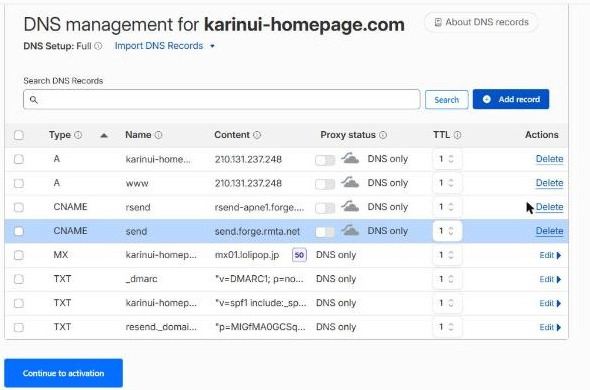
自動で取り込まれたのは、8件のうち6件でした。メールを送るサービスの CNAME 2件(rsend と send)が抜けていました。画面にも、よく使われる名前しか拾わないので、メールの設定などは自分で照らし合わせるように、と注意が出ています。
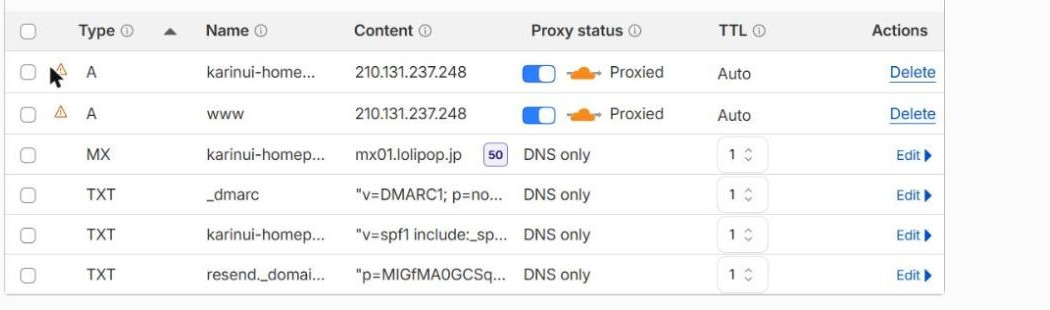
直したのは2点です。
- 抜けていた CNAME 2件を「Add record」で足した。種類の欄は、文字を打つだけでは切り替わらず、一覧に出る「CNAME」を押す必要がありました
- A の2件の雲をグレー(DNS only)にした。オレンジのままだと、切り替えの前から Cloudflare を通る形に変わります。手順3までは、いまのWordPressをいまと同じ形で出しておきたいので、グレーにしました
3. 切り替える前に、新しいDNSに直接聞いて確かめる
Cloudflare は、このドメイン用のネームサーバーを2つ割り当てます。このサイトでは arya.ns.cloudflare.com と cesar.ns.cloudflare.com でした。
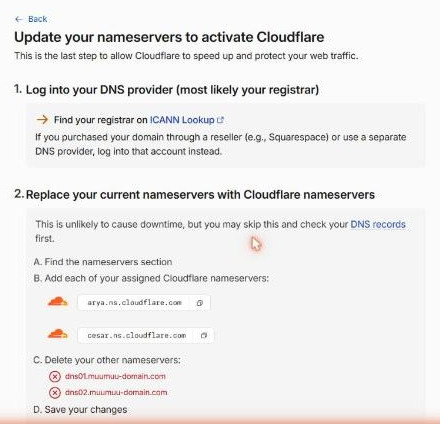
切り替える前でも、このネームサーバーに直接問い合わせれば、写した設定を確かめられます。8件とも、書き出した一覧と同じ値が返ることを確かめてから次へ進みました。署名の鍵は長い文字列なので、1文字ずつ機械で比べています。
nslookup -type=CNAME send.karinui-homepage.com arya.ns.cloudflare.com
send.karinui-homepage.com  canonical name = send.forge.rmta.net
ここで抜けを見つけておけば、切り替えたあとにメールが止まることはありません。この確かめを飛ばすと、抜けに気づくのはお客さまからの問い合わせが届かなくなってからです。
4. ドメインの登録会社で、ネームサーバーを変える
このサイトのドメインはムームードメインで取っています。コントロールパネルの「ドメイン管理」から「ネームサーバー設定変更」を開き、karinui-homepage.com の「変更」を押します。いくつもドメインを持っている場合は、押す前に画面の題でドメイン名を確かめます。
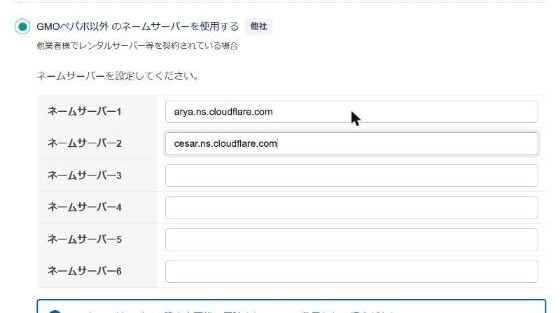
「ネームサーバー設定変更」を押すと、ブラウザの確認の小窓が出ます。ここで OK を押すと変更が終わります。
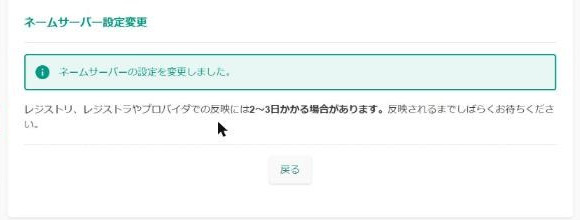
反映は、このサイトでは1分ほどでした。.com の登録所に直接聞くと、変わったかどうかがすぐ分かります。
nslookup -type=NS karinui-homepage.com a.gtld-servers.net
karinui-homepage.com  nameserver = arya.ns.cloudflare.com
karinui-homepage.com  nameserver = cesar.ns.cloudflare.com
この時点では、DNSの中身がいまと同じなので、見えるのはまだいまのWordPressです。メールの設定も外から正しく引けることを、ここで確かめました。
5. Cloudflare Pages に本物のドメインをつなぐ
前編で作った Pages のプロジェクトを開き、「Custom domains」から「Set up a custom domain」を押してドメイン名を入れます。確認の画面に、いまの A(いまのサーバー)を、Pages を指す CNAME に置き換えると出ます。
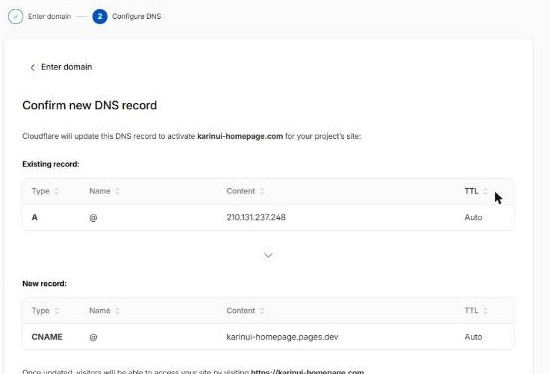
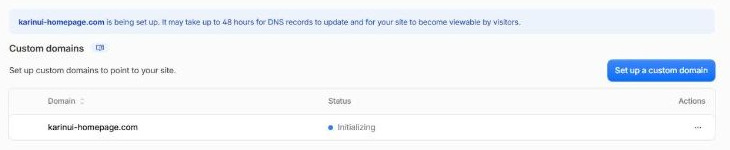
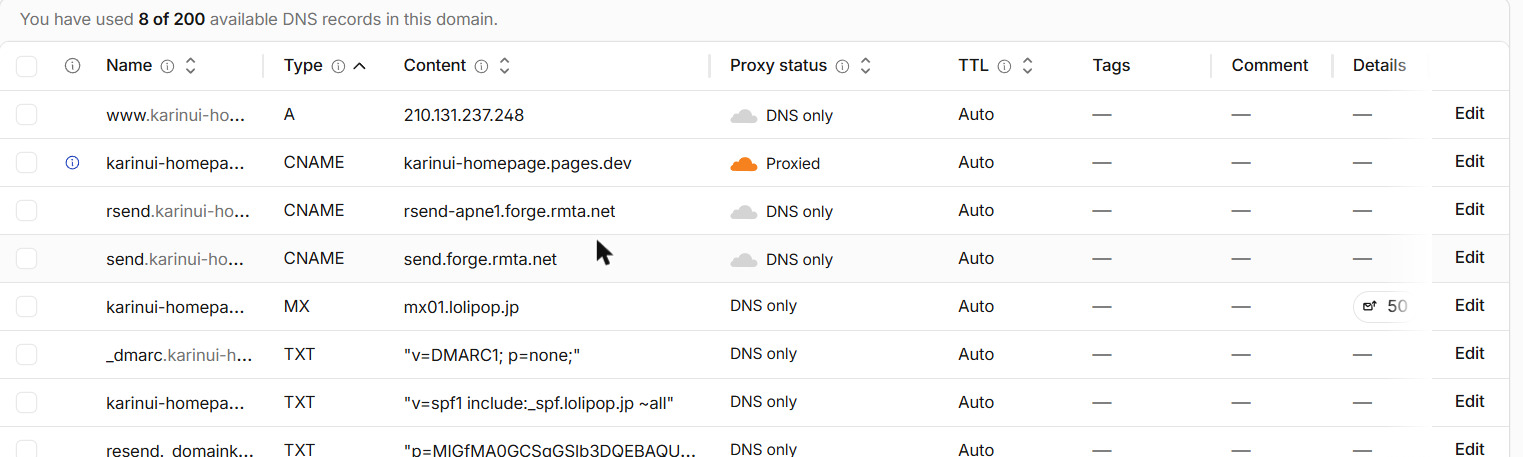
戻したくなったときは、このカスタムドメインを外し、A をいまのサーバーのIPアドレス(210.131.237.248)に戻します。WordPressはまだ止めていないので、そのまま元に戻ります。
切り替えたあとに確かめたこと
| 確かめたこと | 結果 |
|---|---|
| トップ・料金・読みもの・依頼フォーム・見本 | 新しいサイトで表示された(HTTP 200) |
| http で開いたとき | https へ転送された。WordPressのときは転送されていなかった |
| WordPress時代のサイトマップのアドレス | 新しいサイトマップへ転送された(HTTP 301) |
| 存在しないアドレス | 最初はトップが表示されていた。下で直した |
| 問い合わせフォームの確認コードのメール | 届いた。ネームサーバーを変えたあとも、メールの署名が効いている |
存在しないアドレス(たとえば /wp-login.php)を開くと、トップが「ページあり」として返っていました。Cloudflare Pages は、「ページが見つかりません」用のページが無いと、どのアドレスにもトップを返す作りです。このままだと、検索エンジンに中身の同じページがいくつも載るおそれがあります。組み立てのときに「ページが見つかりません」のページを作るようにして出し直し、404 を返すようにしました。
もう1つ、まだ公開していない記事へのリンクが、一覧のページに残っていました。WordPressのときは、送るときにそのリンクを外す処理を入れていたためです。同じ処理を組み立てに足しました。どちらも、仮公開のときには気づかず、本物のドメインで見回って見つけたものです。
つまずいたところ
- DNSの自動の取り込みで、メールを送るサービスの設定が2件抜けた。書き出した一覧との照らし合わせで見つけた
- 取り込まれた A が、オレンジの雲(Cloudflare を通る形)になっていた。切り替えまではグレーにしておく
- ムームードメインの確認の小窓は、AIにブラウザを操作させている場合、AIの側からは押せなかった。人が OK を押した
- 案内の時間(2〜3日、最大48時間)より、実際はずっと早く切り替わった。待つ前に、登録所に直接聞いて確かめる
- 存在しないアドレスがトップを返していた。「ページが見つかりません」のページを足して直した
Claude Code などのAIに任せるとき、人がやること
この記事の作業も、コマンドを打つことと画面の操作は、ほとんどAI(Claude Code)が進めました。人がやったのは次の4つです。
- ドメインの登録会社(ムームードメイン)へのログイン。パスワードは人が入れる
- ブラウザの確認の小窓で OK を押す
- 「ネームサーバーを変えてよいか」「本物のドメインを切り替えてよいか」を決める。AIには、押す前に止まって、何が起きるかと戻し方を説明させた
- 確認コードのメールが届いたかを、自分のメールで見る
まだやっていないこと:WordPressを止める
WordPress(ロリポップ)は、まだ止めていません。新しいサイトで1〜2週間問題が出ないかを見てから止めます。止めるときにやることは次の3つです。
wwwの付いたアドレスの転送を、WordPressから Cloudflare の転送に置き換える(いまはWordPressが www なしへ転送している)- Search Console に、新しいサイトマップ(
/sitemap.xml)を送る - WordPressのデータを手元に保存してから、サーバーの契約の中のサイトを消す