 かりぬいホームページ
WordPressのサイトを静的サイトに移す手順(前編)|Cloudflare Pagesで仮公開するまでの画面とコマンド
2026年10月24日
更新が年に数回のホームページなら、WordPressから静的サイトに移すことをおすすめします。静的サイトは、できあがったページのファイルを置いて見せるだけのサイトです。管理画面もデータベースもないので、ログイン画面をねらわれたり、プラグインの弱点を突かれたりする心配がなくなります。しくみは静的サイトはなぜ安全なのかに図でまとめました。
この記事では、このサイト(かりぬいホームページ)をWordPressから Cloudflare Pages へ移したときの手順を、実際の画面とコマンドのまま載せます。今回は、本物のドメインを切り替える前の「仮のドメインで動かして確かめる」ところまでです。かかった時間は約10分でした。
移行の全体の流れと、この記事で書く範囲
移行は2つの段階に分けて進めます。先に新しいサイトを仮のドメインで動かし、確かめ終わってから本物のドメインを引っ越します。この記事は前半の「仮公開」です。後半は後編の記事にあります。
前半 仮公開
仮のドメインで、新しいサイトを確かめる
- 1Cloudflare のアカウントを作る
- 2パソコンから Cloudflare にログインする
- 3サイト一式を組み立てる
- 4置き場所を作って公開する
- 5問い合わせフォームを動かす
お客さまが見るサイトいまのWordPressのまま。試しても影響しない
後半 ドメインの引っ越し
本物のドメインを、新しいサイトへ向ける
- 1ドメインの設定(DNS)を Cloudflare に写す
- 2ドメインの管理会社で、行き先を変える
- 3Cloudflare Pages に本物のドメインをつなぐ
- 41〜2週間ようすを見て、WordPressを止める
お客さまが見るサイト手順3で、新しいサイトに切り替わる
WordPressから静的サイトに移しやすいサイト、移しにくいサイト
見せるだけのサイトは移しやすく、お客さまがログインしたり買い物をしたりするサイトは移しにくい。分かれ目はこれだけです。
| 判定 | こういうサイト/移すときにやること |
|---|---|
| ◎ | 会社・お店の紹介だけのサイト(会社案内、メニュー、料金、地図)ページを置き直すだけです。いちばん移しやすい形です。 |
| ◎ | 更新が年に数回のサイト直すときだけ組み立て直して公開します。 |
| ○ | 問い合わせフォームがあるサイトフォームの受け口だけ作り直します(下の手順5)。 |
| ○ | お知らせ・ブログを月に数本書くサイト書くたびに組み立て直して公開します。だれがその作業をするかを先に決めます。 |
| △ | お店の人が管理画面から毎週のように自分で更新しているサイト管理画面がなくなるので、書く場所を別に用意します。手間と費用が増えます。 |
| △ | 記事が数百本あるブログ記事の書き出しと、古いアドレスからの転送の作業が大きくなります。 |
| × | ネットショップ、会員ログイン、予約の管理がサイトの中にあるサイトWordPressのまま守りを固めるほうが向いています。ショップや予約を外部のサービスに分ければ、残りのページは移せます。 |
迷ったら、WordPressの管理画面で「プラグイン」の一覧を見てください。ネットショップ・会員・予約のプラグインが入っていれば△か×、問い合わせフォームくらいなら○より上です。
このサイトは◎でした。ページの中身は手元のHTMLのファイルで作っていて、WordPressはそれを読み込んで表示していただけです。データベースの記事はほとんど使っていませんでした。
Cloudflare Pagesへ移す手順(仮のドメインで公開するまで)
全体の流れの、前半の1〜5
使った道具は、Cloudflare のアカウント(無料)と、パソコンに入っている Node.js と Python です。コマンドは Windows のターミナルで打っています。
1. Cloudflareのアカウントを作る
Cloudflare のサイトを開き、「無料で始める」から登録します。今回は Google アカウントで登録しました。

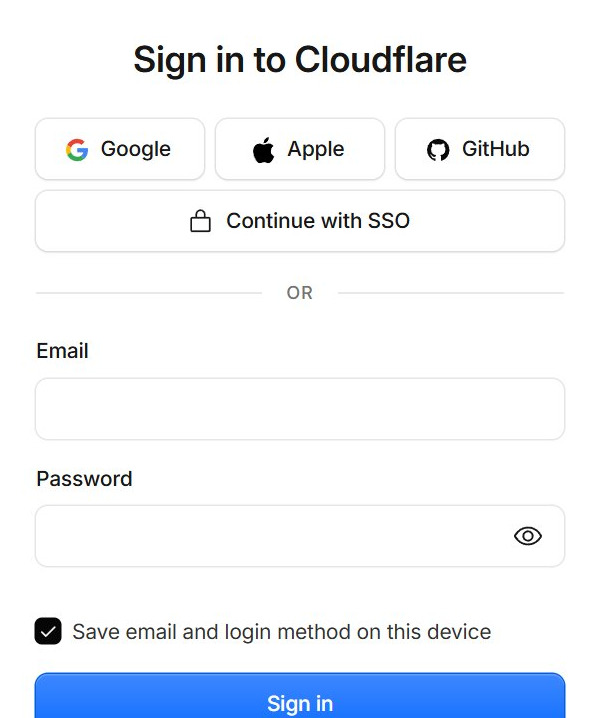
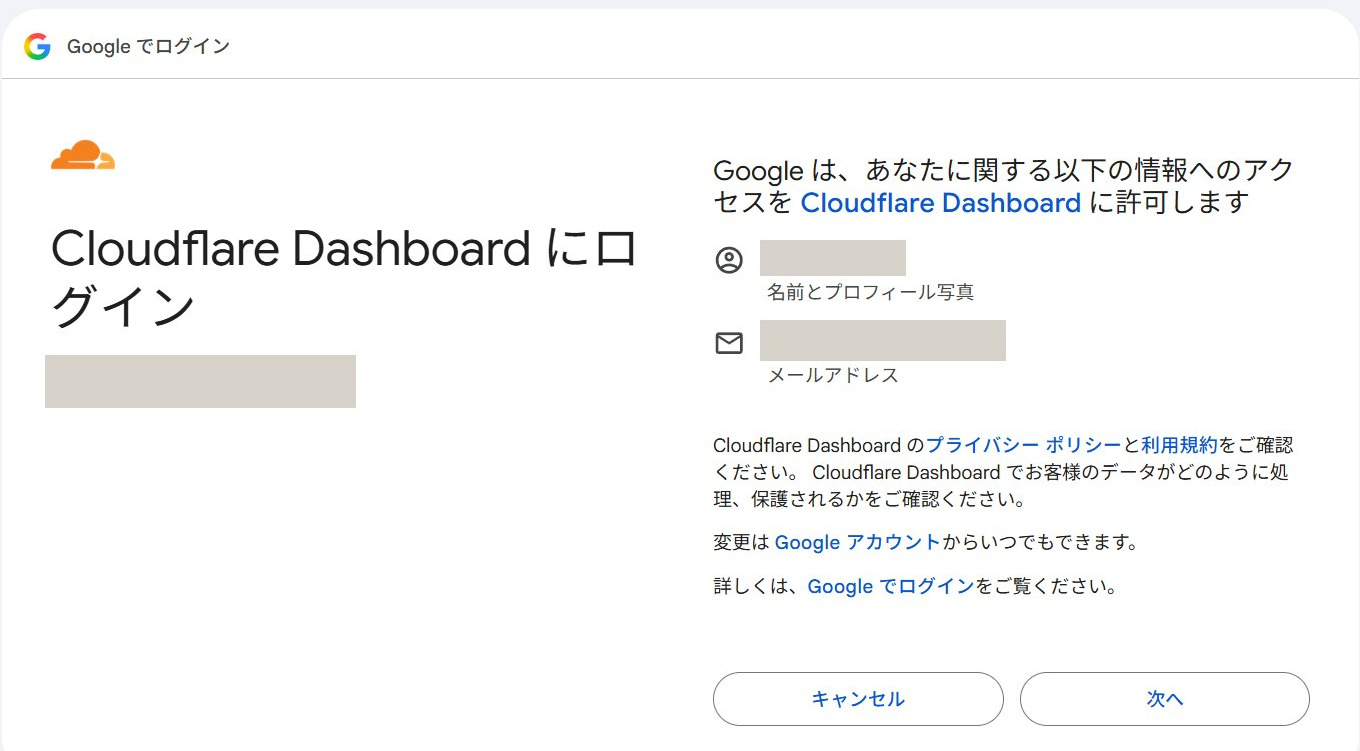
登録したら、二段階認証をオンにしておきます。サイトの置き場所そのものの鍵になるアカウントだからです。
2. パソコンからCloudflareにログインする
公開の作業は、Cloudflare の道具「wrangler」をパソコンから使って進めます。インストールは要らず、npx で呼び出せます。
npx wrangler@latest --version
 ⛅️ wrangler 4.152.0

npx wrangler login
wrangler login を打つと、ブラウザに許可の画面が開きます。右下の「Authorize」を押すと、ターミナルに Successfully logged in. と出ます。
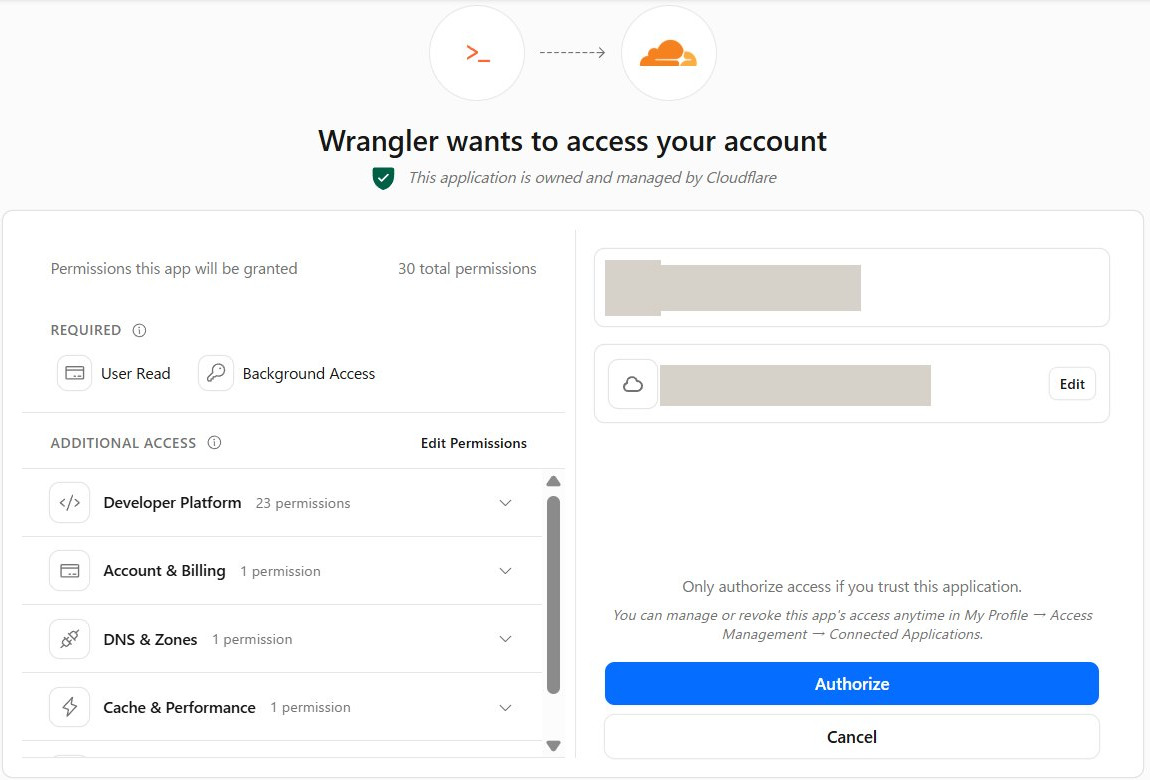
この画面は2分で時間切れになります。登録の途中でログインのコマンドを打つと間に合わないので、登録を済ませてから打ちます。また、時間切れになった古いタブで押すと request_forbidden と出て失敗します。打ち直したら、いちばん新しいタブで押してください。
3. サイト一式を組み立てる
WordPressのページを、置くだけで見られるHTMLのファイルにして、公開する一式(dist フォルダ)を作ります。ふつうのWordPressのサイトなら、サイトを丸ごとHTMLに書き出すプラグインがあるので、それを使います。このサイトはページの中身がもともとHTMLだったので、自前のスクリプトで組み立てました。
python cloudflare/build_cf.py --hold sekou-jirei-keisai
column-norikae.html          -> /column/norikae/
plan.html                    -> /plan/
request.html                 -> /request/
…
18 pages in sitemap.
  link not found: /column/sekou-jirei-keisai/  (in column\index.html)
最後に、リンク切れを自動で探して出すようにしてあります。今回出た2件は、まだ公開していない記事へのリンクで、分かっているものでした。
どの方法で書き出しても、次の4つは抜けやすいので確かめます。
- ページのアドレスがいまと同じか。変えたページは、古いアドレスからの転送を
_redirectsという設定ファイルに書く - アクセス解析(GA4)のタグが全部のページに入っているか
- サイトマップがあるか(WordPressが自動で作っていたものは消えます)
- 問い合わせフォーム。書き出すだけでは送れません(手順5)
4. 置き場所を作って、公開する
npx wrangler pages project create karinui-homepage --production-branch main
✨ Successfully created the 'karinui-homepage' project.

npx wrangler pages deploy --branch main
✨ Success! Uploaded 165 files (3.60 sec)
✨ Uploading _headers
✨ Uploading _redirects
✨ Uploading Functions bundle
✨ Deployment complete!

公開まで15秒ほどでした。これで https://karinui-homepage.pages.dev という仮のドメインでサイトが見られます。本物のドメイン karinui-homepage.com は、まだWordPressのままです。仮のドメインで何を試しても、いまのサイトには影響しません。
置き場所の作成は、登録した直後の1回目だけ Internal Server Error 500(code: 8000000)で失敗しました。同じコマンドをもう一度打ったら通っています。
5. 問い合わせフォームを動かす
静的サイトはファイルを見せるだけなので、フォームから送られた内容を受け取れません。WordPressの受け口(PHP)を、Cloudflare の小さなプログラムに書き直しました。画面は同じままで、送り先だけを変えています。
このフォームは、メールに届いた6桁の確認コードを入れてから送る作りです。コードや送った回数を置いておく場所(KV)を作り、メールの送信に使う鍵などを「秘密」として登録します。
npx wrangler kv namespace create FORM_KV
✨ Success!
(出てきた id を wrangler.toml に書く)

npx wrangler pages secret put FORM_SECRET --project-name karinui-homepage
npx wrangler pages secret put RESEND_API_KEY --project-name karinui-homepage
npx wrangler pages secret put NOTIFY_TO --project-name karinui-homepage
(値は画面に打たず、ほかのファイルから流し込んだ)

npx wrangler pages deploy --branch main
(秘密を反映するため、もう一度公開する)
秘密の値は、設定ファイルにもコマンドの記録にも残らないようにします。メールの送信の鍵がファイルに書いてあると、ファイルが外に出たときに、だれでもこちらの名前でメールを送れてしまいます。
公開したあとに確かめたこと
| 確かめたこと | 結果 |
|---|---|
| トップ・料金・読みもの・依頼フォーム | どれも表示された(HTTP 200) |
| 安全のためのヘッダー | HSTS・CSP・X-Frame-Options が付いていた。WordPressのときは付いていなかった |
| 正規URL | 本物のドメイン karinui-homepage.com を指していた。仮のドメインが検索に拾われても、本物のほうが正として扱われる |
| 確認コードのメール | Gmail と Yahoo!メールの両方に届いた |
確認コードのメールは、最初の1通が届くまでに数分かかりました。2分ほど待って「来ない」と思いましたが、届いていました。送る仕組みを疑う前に、少し待って、迷惑メールのフォルダも見てください。
Claude Code などのAIに、同じ手順を任せる
ここまでのコマンドは、Claude Code のようにパソコンの上でコマンドを打てるAIに任せられます。このサイトの移行も、コマンドを打つ作業はAIが進め、人はブラウザで登録と許可を押しただけです。
任せるときは、この記事のアドレスと、触ってよい範囲をはっきり書いて渡します。
この記事の手順で、いまのWordPressのサイトを
Cloudflare Pages の仮のドメイン(〜.pages.dev)に公開してください。
https://karinui-homepage.com/column/wordpress-seiteki/

・ドメインの設定と、いまのWordPressには触らないでください
・パスワードやAPIキーの値は、画面にもファイルにも出さないでください
・各手順で、打ったコマンドと結果を記録してください
・ログインの許可など、私が押すものがあれば、その都度教えてください
AIに任せても、人がやることは残ります。
| 人がやること | 理由 |
|---|---|
| Cloudflare の登録と、ログインの許可を押す | アカウントの持ち主が本人であることを、本人が示す手続きだからです。 |
| この記事と違う所を見つける | このサイトは中身がもともとHTMLのファイルでした。データベースに記事が入っているサイトは、先に記事をファイルに書き出す作業が増えます。 |
| 仮のドメインで、自分の目で見て確かめる | 表示が崩れていないか、フォームのメールが届くかは、最後は人が見て決めます。 |
| 本物のドメインを切り替えると決める | 失敗するとサイトとメールが止まります。切り替えの前に、何が変わるかをAIに説明させてから決めます。 |
APIキーなどの値は、AIとの会話に貼りつけないでください。このサイトでは、いまの設定ファイルからAIに直接流し込ませ、値が画面に出ないようにしました。
まだやっていないこと:本物のドメインの切り替え
全体の流れの、後半(後編の記事)
ここまでで、新しいサイトは仮のドメインで動いています。お客さまが見るのは、まだWordPressのほうです。本物のドメインを新しいサイトへ向ける作業は、次の順番で進めます。
ドメインの名義が制作会社になっている場合は、1より前に名義を確かめます。調べ方はドメインの名義を自分で確かめる方法に書きました。
あわせて読む
- WordPressから静的サイトへの移行|このサイトを移した記録と、手順のまとめ
- WordPressは危険なのか|2026年10月のPHPの脆弱性で起きたことと、古いまま狙われる理由
- 静的サイトはなぜ安全なのか|WordPressとの違いを、ページが表示されるまでの流れで図解
- ドメインを引っ越す手順(後編)|サイトもメールも止めずに、本物のドメインを静的サイトへ切り替える
- ホームページ制作会社の乗り換え方|解約を伝える前に確かめる3つのこと
- ホームページのドメインは誰の名義? 自分で確かめる方法と、制作会社の名義だったとき
- 古いホームページは作り直すべき? 手直しで済む場合と、作り直したほうがいい場合